



Türkçe kaynak bulunamayan Photoshop üzerinde gece görüş efekti vermek konusunda sizlere bilgi vereceğiz. Uzun aramalar sonucunda Türkçe kaynağın olmadığını farkettiğimiz photoshopta fotoğrafa gece görüş efekti vermek konusunda yazımızı mutlaka okuyun. Gece görüş, çoğunuzun bildiği gibi özel bir dürbünle görülebiliyor. Gecenin karanlığında çok az olan ışığı çoğaltarak daha iyi görmeyi sağlayan bir yöntemdir. Özellikle askeriyede kullanılan bu dürbünler gece oldukça etkili oluyor. Peki sanki gece görüşünden bakıyormuş gibi bir efekt vermemiz mümkün mü? Aşağıdaki adımları takip edin.
Photoshop gece görüş efekti nasıl yapılır?
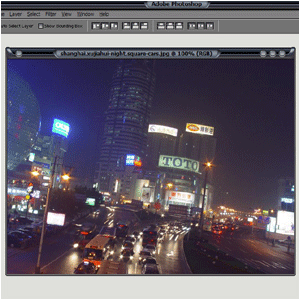
1 – Gece çekilmiş ve bol ışığın olduğu bir fotoğraf seçin. Normal bir fotoğrafta olabilir ama ışıklı fotoğraflar daha etkili oluyor.
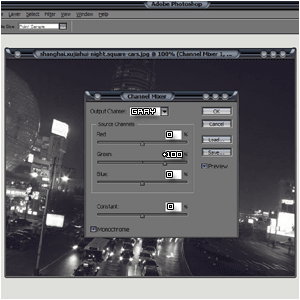
2 – Görüntü – Ayarlamalar – Kanal Karıştırıcı adımlarını takip edip aşağıdaki gibi düzenleyin.
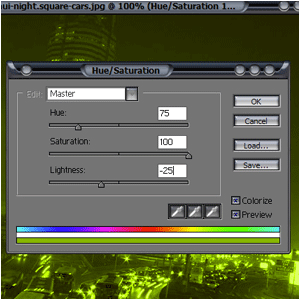
3 – Ctrl+U yapıp ayarları çıkan ekranda aşağıdaki gibi yapın.
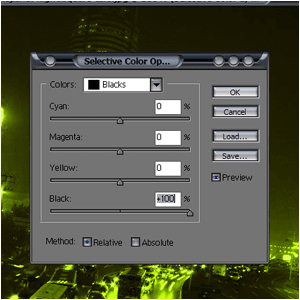
4 – Görüntü – Ayarlamalar – Seçmeli renk yolunu takip edin ve aşağıdaki ayarları yapın.
5 – Yeni bir katman oluşturun ve içini beyazla doldurun. Ardından Filtre – Filtre Galerisi – Doku – Gren yolunu izleyip ayarlamayı aşağıdaki gibi yapın.
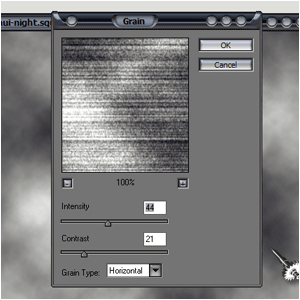
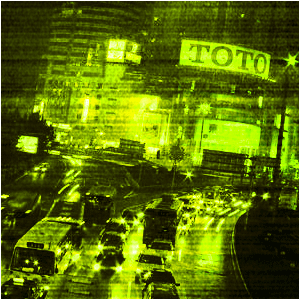
6 – Daha sonra beyazla doldurduğunuz katmanın asıl resmin üstünde olduğundan emin olalım ve sonra bu katmanın opaklığını alttaki resim görülecek şekilde ve de parazitli olacak şekilde ayarlayalım. Son çıkan şey aşağıdaki gibi olacaktır.




Yorumlar