

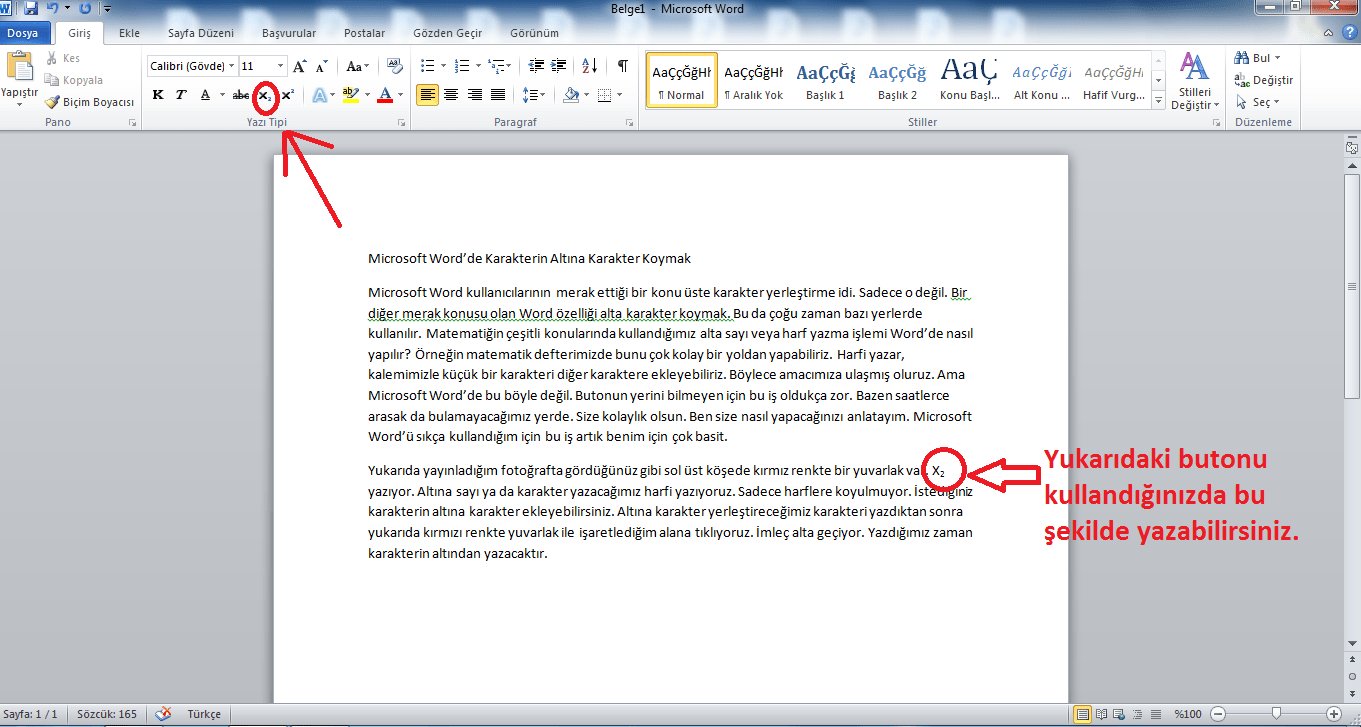


Microsoft Word kullanıcılarının merak ettiği bir konu üste karakter yerleştirme idi. Sadece o değil. Bir diğer merak konusu olan Word özelliği alta karakter koymak. Bu da çoğu zaman bazı yerlerde kullanılır. Matematiğin çeşitli konularında kullandığımız alta sayı veya harf yazma işlemi Word’de nasıl yapılır? Örneğin matematik defterimizde bunu çok kolay bir yoldan yapabiliriz. Harfi yazar, kalemimizle küçük bir karakteri diğer karaktere ekleyebiliriz. Böylece amacımıza ulaşmış oluruz. Ama Microsoft Word’de bu böyle değil. Butonun yerini bilmeyen için bu iş oldukça zor. Bazen saatlerce arasak da bulamayacağımız yerde. Size kolaylık olsun. Ben size nasıl yapacağınızı anlatayım. Microsoft Word’ü sıkça kullandığım için bu iş artık benim için çok basit.
Yukarıda yayınladığım fotoğrafta gördüğünüz gibi sol üst köşede kırmız renkte bir yuvarlak var. X2 yazıyor. Altına sayı ya da karakter yazacağımız harfi yazıyoruz. Sadece harflere koyulmuyor. İstediğiniz karakterin altına karakter ekleyebilirsiniz. Altına karakter yerleştireceğimiz karakteri yazdıktan sonra yukarıda kırmızı renkte yuvarlak ile işaretlediğim alana tıklıyoruz. İmleç alta geçiyor. Yazdığımız zaman karakterin altından yazacaktır.




Yorumlar