



Bilgisayarınızda internete girerken eğer varsayılan bir tarayıcı belirlemediyseniz size sık sık hangi tarayıcıyla giriyorsanız onu varsayılan tarayıcı yapıp yapmak istemediğinizi soracaktır. Eğer evet, yapmak istiyorum derseniz sorun ortadan kalkar, ancak varsayılan tarayıcıyı değiştirmek istediğinizde hangi ayarlara girip bunu değiştireceksiniz? Makalemin devamında buna kısaca değineceğim.
Örnek vererek anlatımımıza devam edelim. İnternet Explorer’ı varsayılan tarayıcı yaptığınızı düşünün. Bir süre sonra bunu değiştirmek icap ettiğini de düşüncelerinize ekleyin. Explorer’ı bırakıp Google Chrome’u varsayılan tarayıcı nasıl yaparsınız?
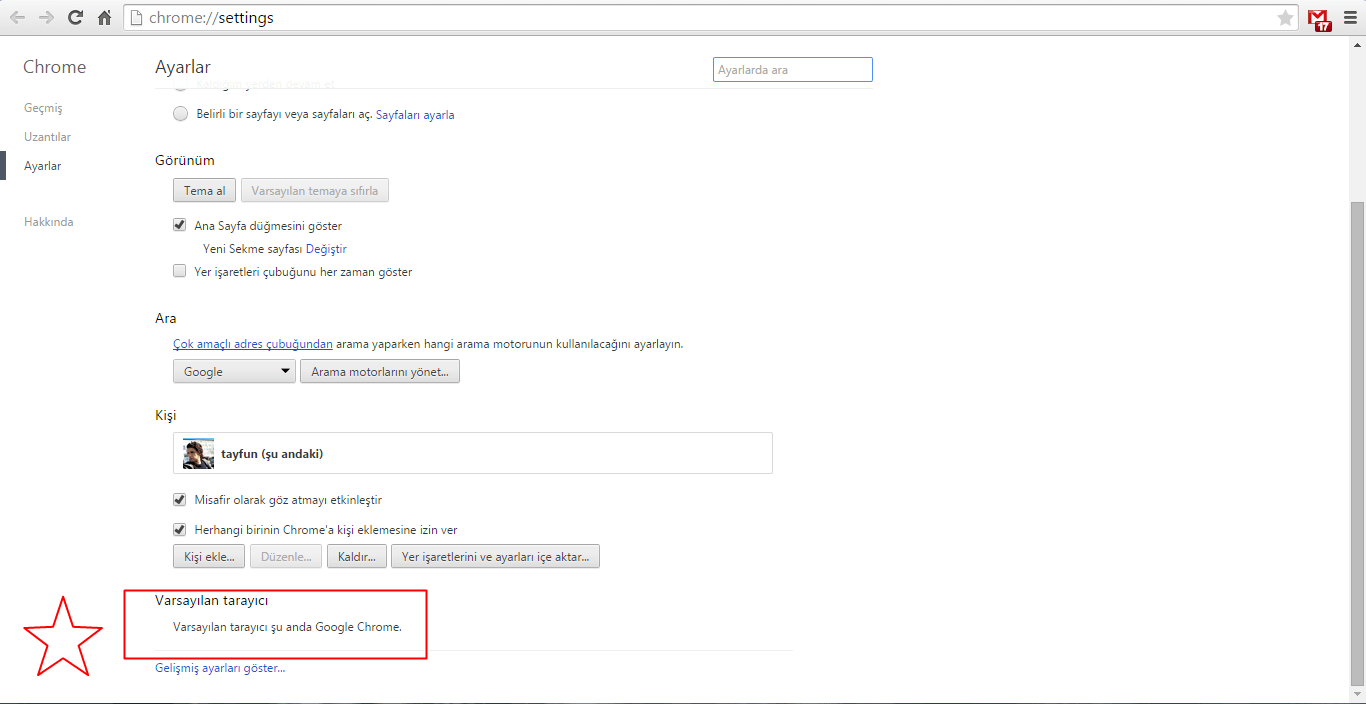
Yapacağınız işlemler çok basit. Chrome’un ayarlarına girmelisiniz. Sağ üst köşede bulunan üç çizgi simgesine tıklayın. Ardından ayarlar butonuna tıklayın ve hiçbir şey yapmadan fare tekerleğinizle aşağı doğru sürükleyin. En alt kısımda varsayılan tarayıcı yap ibaresini göreceksiniz. Bendeki varsayılan tarayıcı zaten Chrome olduğundan bu ibare görünmüyor. Sizde görünecektir.
Bu varsayılan tarayıcı belirleme adımlarını Google Chrome için kullanabilirsiniz.



Yorumlar 1
Yapacağınız işlemler çok basit. Chrome’un ayarlarına girmelisiniz. Sağ üst köşede bulunan üç çizgi simgesine tıklayın. Ardından ayarlar butonuna tıklayın ve hiçbir şey yapmadan fare tekerleğinizle aşağı doğru sürükleyin. En alt kısımda varsayılan tarayıcı yap ibaresini göreceksiniz. Bendeki varsayılan tarayıcı zaten Chrome olduğundan bu ibare görünmüyor. Sizde görünecektir.